
一、为什么选择这个组合 #
日常写代码或者查问题时,一直在 DeepSeek 网页版和编辑器之间来回切换,复制粘贴效率很低。Claude Code 是 Anthropic 推出的终端 AI 编程助手,支持自定义模型提供商。通过配置,可以让 Claude Code 接入 DeepSeek V4 的 API,直接在终端和 VS Code 里完成代码问答、编辑、重构等操作,不用再离开编辑器。
有关网络问题可参考第七部分的内容。
二、安装 Claude Code #
Claude Code 依赖 Node.js(推荐 v18+),安装方式很简单:
npm install -g @anthropic-ai/claude-code安装完成后验证:
claude --version如果出现 command not found,检查 npm 全局安装目录是否在 PATH 中:
# 查看 npm 全局 bin 目录
npm bin -g
# 将其加入 shell 配置(如 ~/.bashrc 或 ~/.zshrc)
export PATH="$(npm bin -g):$PATH"
三、创建 DeepSeek V4 API Key #
- 打开 DeepSeek 开放平台 并登录/注册
- 进入 API Keys 页面
- 点击 创建 API Key,生成一个以
sk-开头的密钥 - 复制保存(关闭弹窗后不再显示完整密钥)
DeepSeek 的 API 价格相比直接使用网页版更加灵活,按量计费。请留意 API 文档中模型名称的更新,V4 模型的端点名可能为
deepseek-chat 或具体版本号。目前我使用的是deepseek-v4-flash和deepseek-v4-pro。
四、配置 Claude Code 使用 DeepSeek #
在项目根目录(或用户目录 ~)创建 .claude/settings.json,配置自定义提供商指向 DeepSeek 的 API:
{
  "env": {
    "ANTHROPIC_AUTH_TOKEN": "sk-your-deepseek-api-key",
    "ANTHROPIC_BASE_URL": "https://api.deepseek.com/anthropic",
    "ANTHROPIC_MODEL": "deepseek-v4-flash",
    "API_TIMEOUT_MS": "3000000",
    "CLAUDE_CODE_DISABLE_NONESSENTIAL_TRAFFIC": "1"
  },
  "theme": "dark"
}
各字段说明:
- ANTHROPIC_AUTH_TOKEN:替换为 DeepSeek 的 API Key
- ANTHROPIC_BASE_URL:DeepSeek 的 Anthropic 兼容端点地址
- ANTHROPIC_MODEL:指定使用的模型名称(如
deepseek-v4-flash) - API_TIMEOUT_MS:请求超时时间,设为较长值防止大任务中断
- CLAUDE_CODE_DISABLE_NONESSENTIAL_TRAFFIC:关闭非必要流量,节省 token
五、在 VS Code 中使用 #
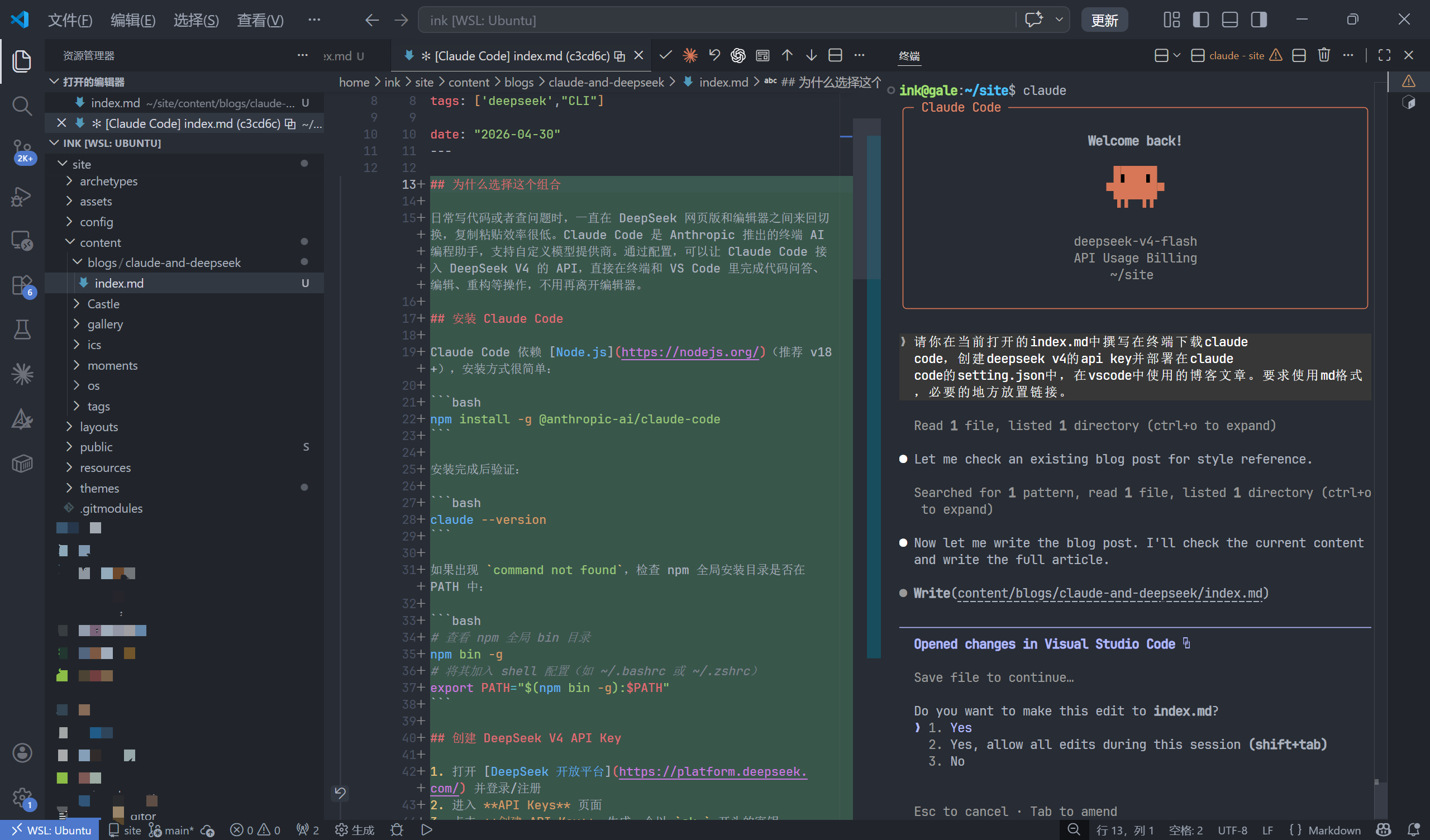
我更倾向于直接在 VS Code 的内置终端中用 CLI 方式运行 claude,不需要装额外扩展。步骤如下:
- 在 VS Code 中按
Ctrl+`(Mac:Cmd+`)打开内置终端 - 直接运行
claude启动对话 - 在项目根目录启动,Claude Code 会自动读取
.claude/settings.json中的 DeepSeek 配置
这样做的优势:
- 不需要安装 VS Code 扩展,减少插件数量
- 终端中直接复制代码、查看文件路径更顺手
- 完全等同于独立终端的使用体验
如果你需要选中代码片段后直接发送给 Claude Code,也可以安装 Claude Code 扩展,在命令面板(Ctrl+Shift+P / Cmd+Shift+P)中启动 Claude Code: Start Session,不过我个人觉得内置终端 CLI 已经足够用了。
六、日常使用体验 #
优势 #
- 不用切窗口:终端中直接对话,写代码和提问在同一上下文
- 命令快捷:
/斜杠命令支持快速切换模式、清除上下文、保存对话 - 文件操作强:可以直接引用项目中的文件,Claude Code 能读写整个工作目录的代码
- 费用可控:DeepSeek 的 API 价格相对便宜,且按 token 计费,日常开发用量不大
不足 #
- 需要一定的命令行基础
- 配置代理和 API Key 管理需要自己处理
- (不过这些都是很容易克服的)
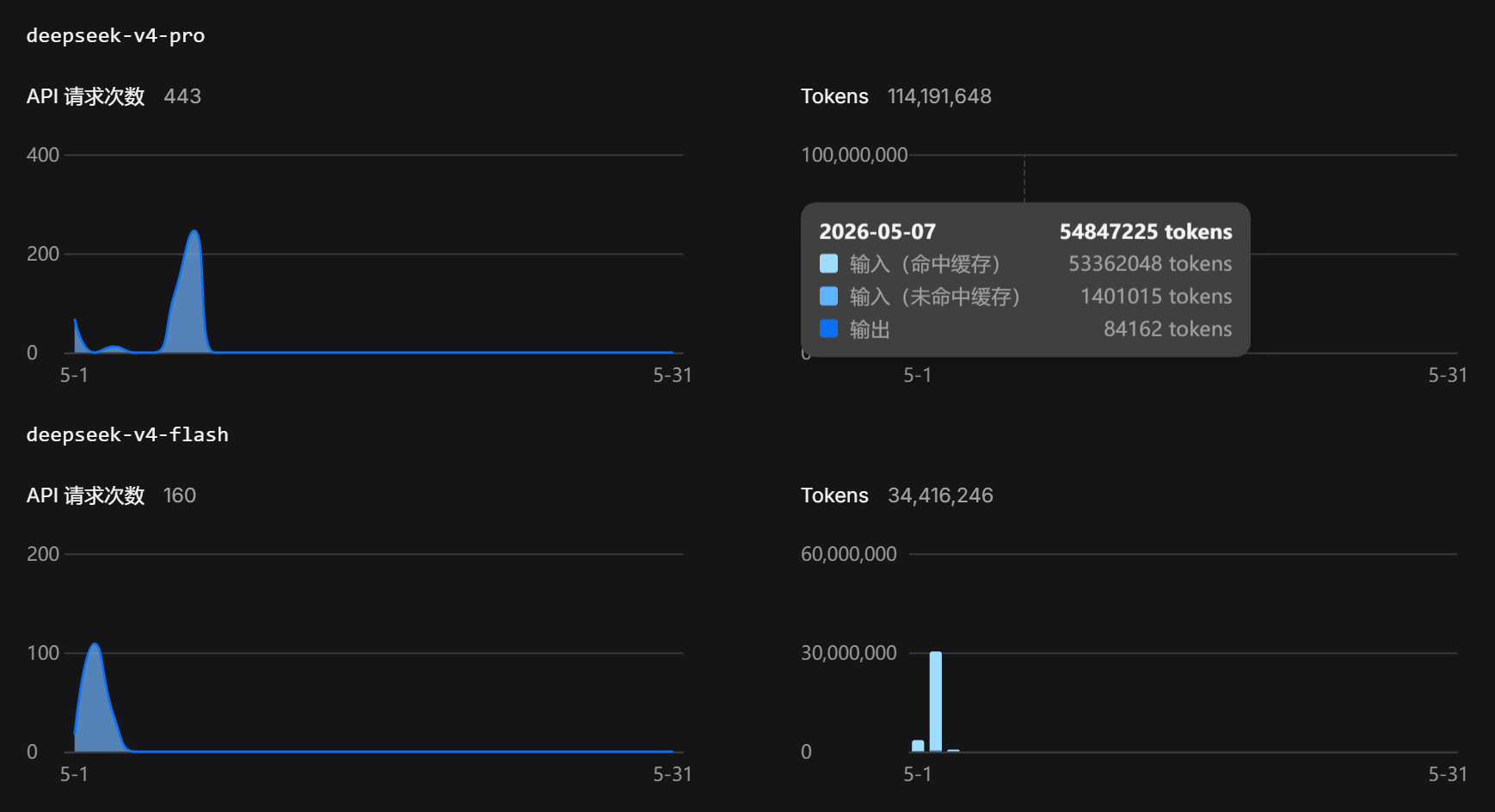
本月消费目前为止是11人民币,个人感觉coding能力和debug能力很强,而且架构很实惠。
七、网络问题解决 #
由于 DeepSeek 的 API 服务器位于境外,直接请求可能超时或连接失败。我使用的是 Clash for Windows 的 TUN 模式来解决网络问题。
开启 TUN 模式 #
- 打开 Clash for Windows,进入 Settings 页面
- 找到 TUN Mode 开关,将其打开
- 开启后系统流量会通过虚拟网卡路由,终端中的 claude 请求自然也能经过代理
开启 TUN 模式后,Clash 会接管系统全局流量。如果只是为 claude 走代理,也可以使用 Mixed Port + 环境变量方式,但 TUN 模式最省心——所有终端请求自动走代理,无需额外配置。
验证代理是否生效 #
curl -I https://www.google.com
# 返回 200 说明代理正常工作,终端可以访问外网
不过每次启动都需要设置环境变量比较麻烦,TUN 模式一劳永逸。