
准备工作 #
下载过程 #
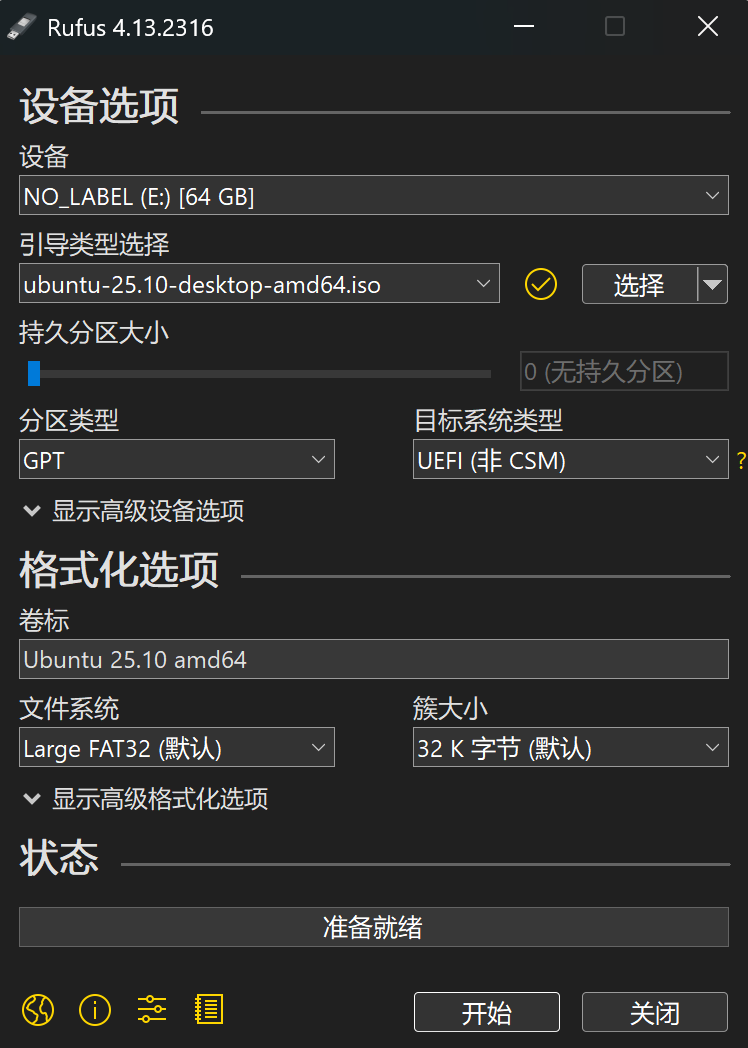
- 下载并打开Rufus。
- 插入空的USB盘,我的是50GB。制作过程会格式化 U 盘,确保里面没有重要文件。
- 打开 Rufus,按以下设置:
- 设备:选择 U 盘
- 引导类型选择:点击"选择",找到下载的 Ubuntu ISO 文件
- 分区类型:GPT(较新电脑)或 MBR(老电脑)。我选择的是GPT。
- 其他选项保持默认
- 点击"开始",等待写入完成(约 5-10 分钟)
- 在Windows中压缩卷分配内存空间:
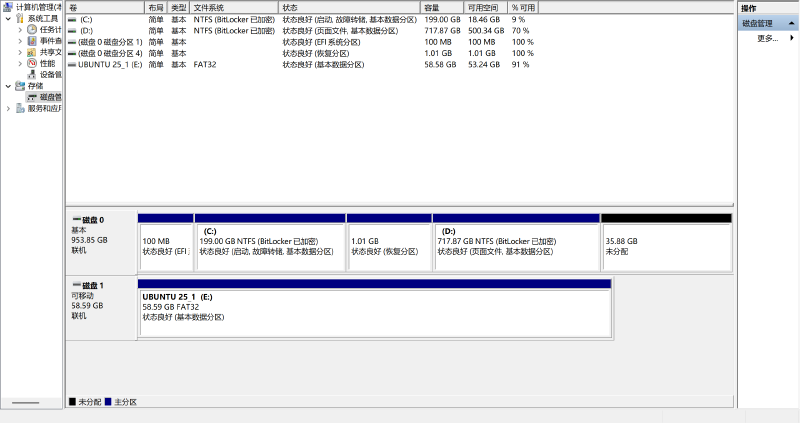
由于我个人的电脑的d盘有700GB,内存仍然十分充裕,所以选择将其进行分区,也就是划分出来一部分空闲内存给即将要安装的操作系统使用。具体的操作办法是:
- 右键点击"此电脑" → “管理” → “磁盘管理”
- 找到 D 盘,右键点击 → “压缩卷”
- 输入你想分配给 Ubuntu 的空间大小(我选择了35GB = 35840MB,建议至少30GB)
- 点击"压缩",会出现一块"未分配"的黑色区域,并保持未分配状态
- 进入BIOS从USB启动
重启电脑,在开机时反复按启动热键(这个因电脑品牌不同有差别,可自行搜索,我的是机械革命,按f10)。
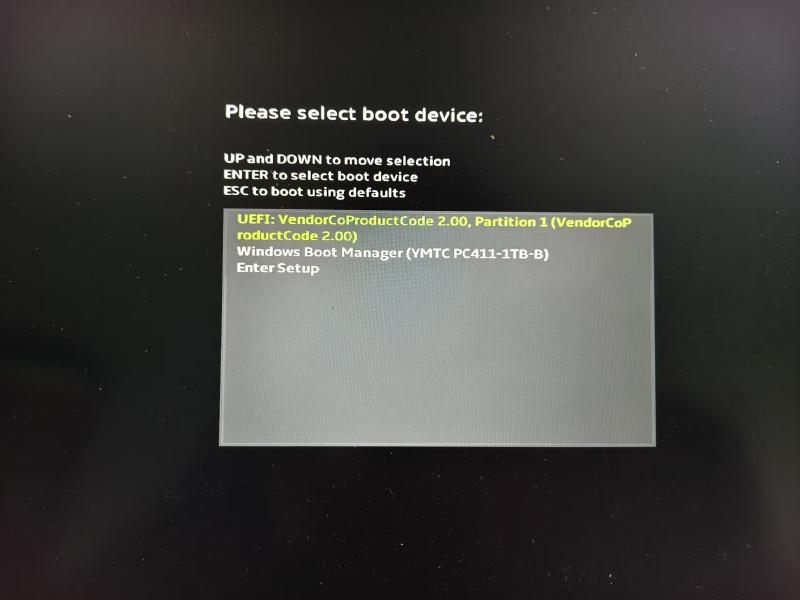
选择第一个UEFI开头的启动设备,这个就是刚刚插入的U盘。接着就是进行Ubuntu的安装和配置了,在出现下图之前是不需要操作的。
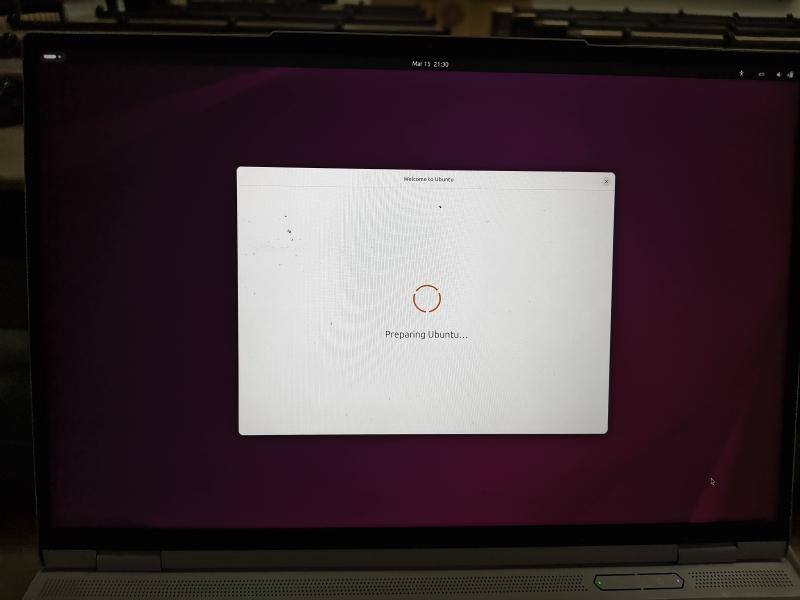
接下来就是正常的配置,选择语言、时区、设置用户名密码等常规选项,其中有一项需要特别选择,在disk setup中选择manual installation,在下一步中就可以选择刚刚压缩出来的空闲空间进行分区了,为了方便起见,我直接为根分区/设置了35GB的空间。
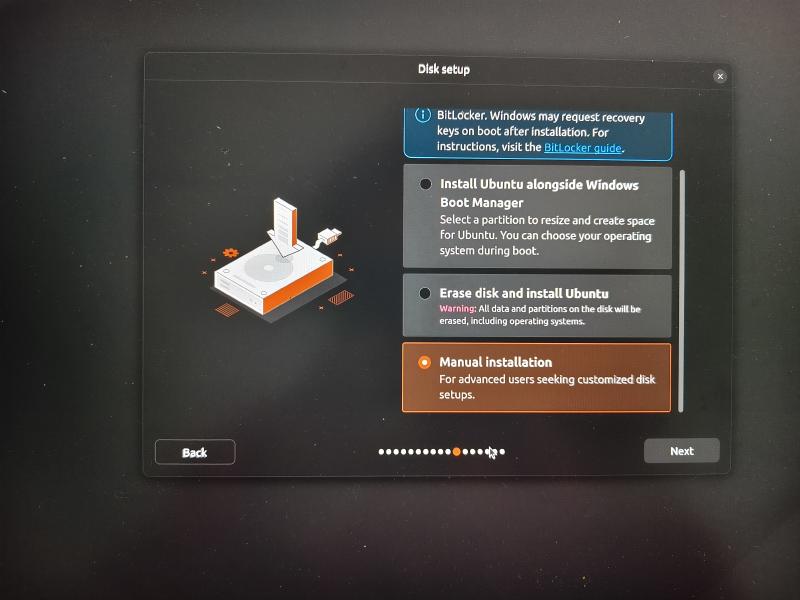
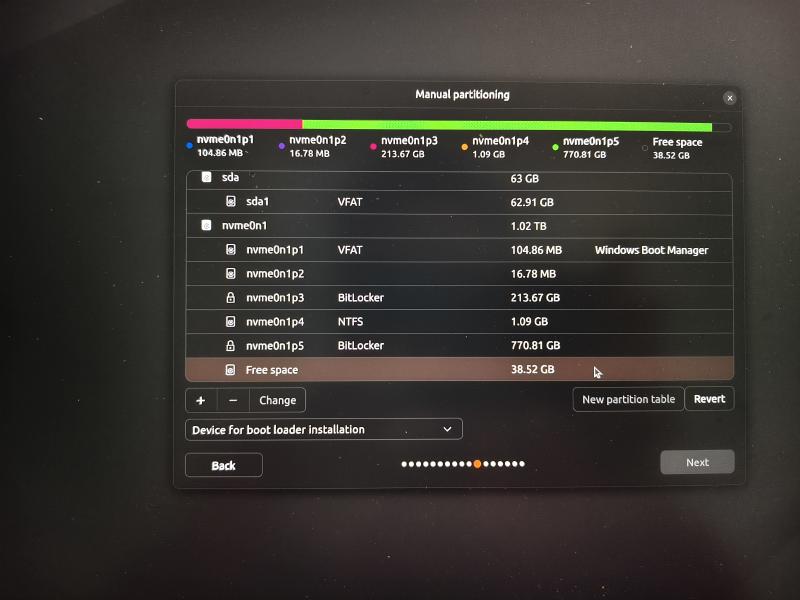
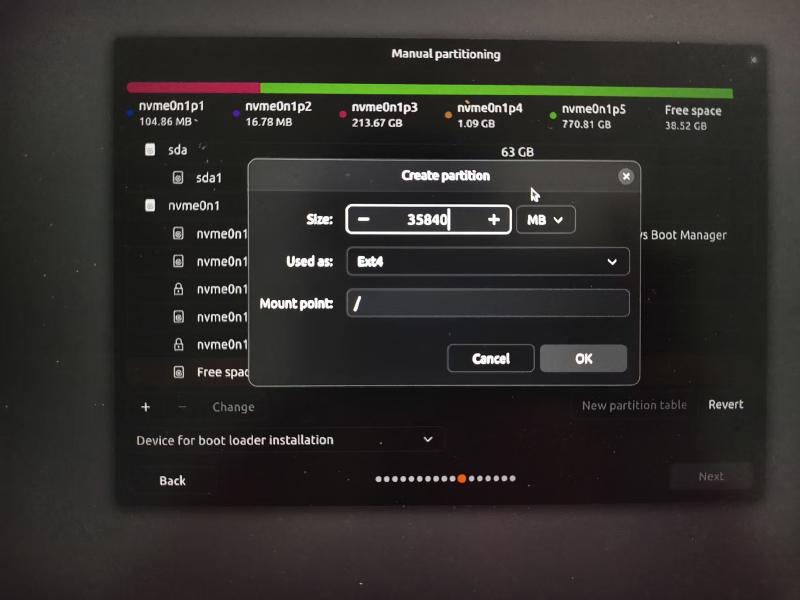
最后点击下载ubuntu而不是体验,就到达最后安装的流程了,需要等待一小段时间。
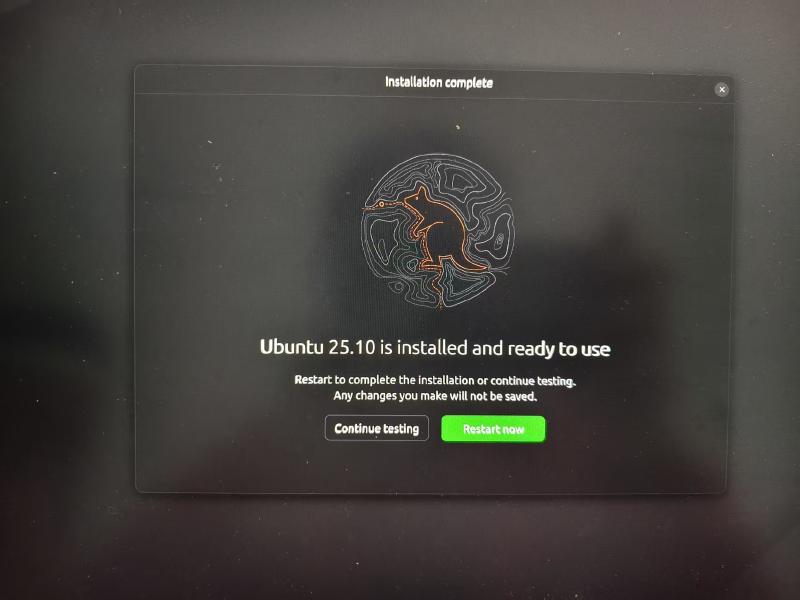
- 完成
这样每次在开启电脑的时候,默认会进入原先的Windows系统,但是可以按启动热键,选择进入Ubuntu系统。
额外知识补充 #
计算机是如何启动的? #
此处参考来源:https://www.ruanyifeng.com/blog/2013/02/booting.html
当我们按下电源键的那一刻,计算机不会直接立即进入操作系统(比如我们刚刚下载的Linux),而是要经历一系列严格定义的步骤。
一、从加电到固件启动
可以用一句谚语来形容计算机的启动:
pull oneself up by one's bootstraps.字面意思是"拽着鞋带把自己拉起来",也就是说,必须要先运行程序然后计算机才能启动,而计算机没有启动就无法运行程序,这看起来是一个很矛盾的过程。boot这个词也就来源于这句话。
但这个看似矛盾的问题,其实通过一种非常巧妙的设计被解决了:在计算机中,总有一小段程序是“先天存在”的。这段程序并不是在开机后加载的,而是在主板制造时就已经被写入到一个特殊的存储介质中——ROM(只读存储器,现代多为 Flash)。
计算机的主板上有一个ROM芯片,里面存储着BIOS/UEFI固件代码,在生产阶段,主板厂商会编写固件,使用烧录工具把固件写入ROM芯片,再将芯片焊接到主板上,这个过程就是刷入ROM。
当计算机通电后,CPU 会从一个固定地址开始执行指令(地址由硬件架构严格规定好)。这个地址通常映射到主板上的固件程序(也就是在ROM中已经写好了的固件程序):
- 传统:BIOS(Basic Input/Output System)
- 现代:UEFI(Unified Extensible Firmware Interface)
这些固件的作用类似于“启动引导程序的引导程序”,也就是bootstraps。从CPU的角度来看,它只是做了很简单的事情:从某个地址取指令然后执行,再取下一条,但在硬件层面,这个地址会映射到固件的芯片中,从ROM中读取指令,再返回给CPU执行。
BIOS程序首先检查,计算机硬件能否满足运行的基本条件,这叫做"硬件自检"(Power-On Self-Test),缩写为POST。如果硬件出现问题,主板会发出不同含义的蜂鸣,启动中止。如果没有问题,屏幕就会显示出CPU、内存、硬盘等信息。
二、从固件到操作系统
固件并不会启动操作系统,而是会去找谁来启动操作系统,也就是去选择启动设备。固件需要知道"下一阶段的启动程序"具体存放在哪一个设备。BIOS需要有一个外部储存设备的排序,排在前面的设备就是优先转交控制权的设备。这种排序叫做"启动顺序"。(可以查看上面的图3)
固件会按照这个启动顺序,依次尝试设备。固件会读取该设备的第一个扇区(MBR,512 字节),检查末尾两个字节是否为 0x55 0xAA(启动签名)。如果匹配,就把这 512 字节加载到内存中并跳转执行——这 446 字节的引导代码就是第一阶段的引导程序(Bootloader)。常见的Linux引导程序是GNU-GRUB,其作用是提供系统选择菜单,并把控制器交给内核。
磁盘是一种常见的外部储存设备,其分区结构是:
+-------+-----------+-----------+-----------+-------+
| MBR   | 文件系统1  | 文件系统2   |  文件系统3 | 其他分区 |
+-------+-----------+-----------+-----------+-------+MBR(主引导记录,LBA 0)是磁盘分区表的载体,跟文件系统无关——它告诉你磁盘分了几个区、每个区从哪开始到哪结束,负责引导 BIOS 找到活动分区并加载该分区的引导扇区。
当控制器交给操作系统之后,内核会被首先加载进内存。
以Linux系统为例,先载入/boot目录下面的kernel。内核加载成功后,第一个运行的程序是/sbin/init。它根据配置文件(Debian系统是/etc/initab)产生init进程。这是Linux启动后的第一个进程,pid进程编号为1,其他进程都是它的后代。 然后,init线程加载系统的各个模块,比如窗口程序和网络程序,直至执行/bin/login程序,跳出登录界面,等待用户输入用户名和密码。
至此,全部启动过程完成。
为什么安装Linux需要一个U盘? #
同样的,对于一个新的操作系统,我们可以找到其安装程序,但是该如何运行这个程序?我们电脑硬盘上没有Linux,也没有其Bootloader,也没有Linux内核,我们目前没有这个新的操作系统,那就没法运行安装器;没有安装器,也无法安装操作系统,那该怎么办?
解决办法其实很巧妙:借助一个“外部可启动设备”,先运行一个临时系统,而这个设备最常见的就是U盘。
我们在上面安装流程中用到了Rufus程序,其作用就是将一个普通的U盘转换成“可启动的安装介质”。一开始我们的U盘只是一个存储设备,没有启动能力,如果直接将下载的Linux的ISO文件复制进去是没法启动的。而Rufus会把.iso文件的内容按照特定格式写入U盘,这就是镜像写入;再根据选择的系统目标类型(上面选择的是UEFI)自动配置启动所需要的东西;还会配置相关的引导程序保证能正确加载Linux内核。
好了,在经过Rufus的洗礼后,现在U盘有三种关键信息:
- Bootloader:被固件加载,负责进一步加载Linux内核
- Kernel:也就是Linux内核
- Live System(临时文件系统):这是一个精简版的Linux系统,可以直接运行,提供图形界面。
A live system usually means an operating system booted on a computer from a removable medium, such as a CD-ROM or USB stick, or from a network, ready to use without any installation on the usual drive (s), with auto-configuration done at run time (see Terms).
现在我们正在插着U盘,当开机进入BIOS界面时(上图3)会看到一个以UEFI开头的选项,选择这个选项时,实际上是让主板中的UEFI固件,从U盘的EFI分区中加载并执行一个.efi启动程序(通常是GRUB)。随后,这个启动程序会加载Linux内核,进入Live System,从而进行后续的安装。
在这个临时系统中安装Linux时,会创建分区、复制系统文件(从U盘复制到硬盘)、把Bootloader安装到硬盘上。这样,以后在启动的时候,进入BIOS界面就可以看到位于硬盘上的Linux引导程序了,就和Windows系统共存了。此后也就可以拔掉U盘了。U盘的作用,不是“存储安装文件”,而是“提供一个可以被启动的最小操作系统环境”。
总结一下,安装 Linux 之所以需要 U 盘,是因为计算机必须先运行一个操作系统,才能安装另一个操作系统(否则无法运行安装程序),而 U 盘正是这个“最初运行环境”的提供者(可以创建一个临时操作系统来完成本地安装流程)。
整个启动流程分层一下就是:
第0层:ROM(主板)
  ↓
第1层:UEFI / BIOS(固件)
  ↓
第2层:U盘 / 硬盘(启动介质)
  ↓
第3层:Bootloader(GRUB)
  ↓
第4层:操作系统(Linux)后续使用 #
体验起来最大的感受是:刷新率是真的高,达到了240赫兹,光标移动、页面打开都是相当丝滑。但是出现了一些莫名奇妙的问题:
屏幕亮度无法调节 #
使用brightnessctl命令,在命令行手动调整屏幕亮度。
中文输入法 #
参考文章:https://zhuanlan.zhihu.com/p/2014753678230308360
使用fcitx5.
在vscode中发现fcitx5无法使用 #
不要在App Center中下载Code,卸载掉去官网下载.deb并在本地sudo apt install xxxxxxxx.deb。
挂起后无法使用键盘 #
右上角电源选择Suspend,之后再唤醒即可。
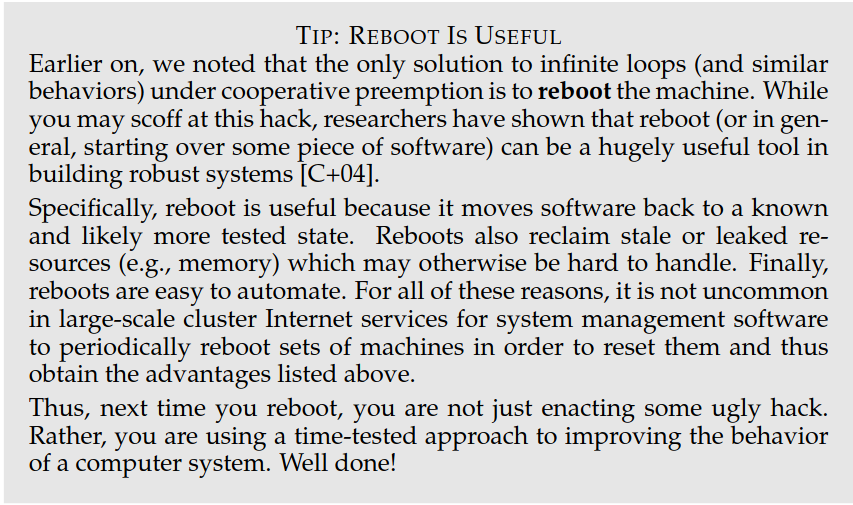
额,后来发现有时候挂起时间长了之后鼠标和键盘都没反应了,我不知道问题是什么,但是只知道一个最粗暴的方法:重启(reboot)。
这里截自OSTEP的一个TIP:
连接不上蓝牙耳机 #
选择忘记该设备再重新配对,即可。
梯子 #
我已经有clash的配置URL,一直使用的也是clash,在ubuntu上使用可以参考这里:https://github.com/nelvko/clash-for-linux-install
会毫无征兆地死机 #
我在使用的过程中有好几次都是突然屏幕定格、鼠标键盘都无法使用、关机键无法使用,只能长按电源键关机再重启。在重启后在终端打印刚刚的日志,看到一串红色的log:
gale@ink:~$ journalctl -b -1 --since "2026-04-07 19:50:00" --until "2026-04-07 19:59:00"

Apr 07 19:52:25 ink kernel: amdgpu 0000:06:00.0: [drm] *ERROR* dc_dmub_srv_log_diagnostic_data: DMCUB error - collecting diagnostic data
查询internet找到了一篇可能可用的方案,我不知道是否真的有效,暂且贴在这里:https://blog.hentioe.dev/posts/fix-amd-gpu-linux-random-crashes-dmcub.html